QuickVPN与AnyDesk的配合使用教程
随着远程办公和远程协助需求的增加,很多朋友会同时用到VPN和远程控制软件。今天分享的是如何用QuickVPN搭配AnyDesk,实现安全顺畅的远程连接,尤其适合对网络安全和流畅性有要求的新手用户。
为什么选择QuickVPN和AnyDesk搭配使用?
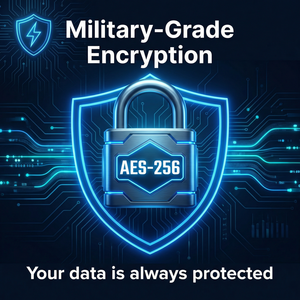
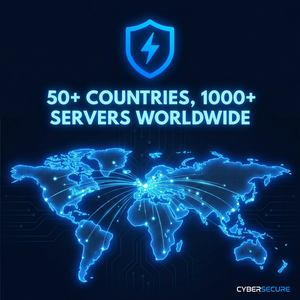
QuickVPN是一款由韩国Lipisoft开发的完全免费的VPN,拥有14个国家15个快速节点,支持AES加密,保障数据传输安全。搭配AnyDesk这款轻量级远程控制软件,不仅可以稳定连通被控端,还能在网络不佳时提升连接稳定性。
- QuickVPN优势:不限流量,免费使用,1000万+用户信赖,保障数据安全。
- AnyDesk优势:延迟低,占用资源小,支持跨平台连接,操作简单。
- 二者结合,使远程控制更安全、不怕被防火墙阻断,经常用来远程办公、技术支持。
新手如何一步步实现配合使用?
以下以远程帮家人修电脑为例,详细介绍准备和操作流程:
- 下载并安装QuickVPN:访问官网安装客户端,注册账号后登录。建议选择距离被控端最近的节点(比如同城或同国家节点),以保证连接速度。
- 连接VPN:启动QuickVPN,点击“连接”按钮。连接成功后,你的互联网流量会经过加密通道,安全性大大提高。
- 安装AnyDesk:被控端和控制端均需安装AnyDesk。只需官网下载安装包,安装完成后打开即可看到唯一的AnyDesk地址。
- 使用AnyDesk远程连接:远程端输入被控端AnyDesk地址,发出请求。被控端确认后即可开始远程操作。此时,因为经过QuickVPN的加密通道,数据传输更加安全,且多节点选择保证了流畅度。
- 结束连接:完成操作后,关闭AnyDesk连接,断开QuickVPN即可。
在连接过程中,如果出现网络不稳定,可以尝试更换QuickVPN的节点,或者关闭其他占用带宽的程序,保证AnyDesk远程控制体验顺畅。
实用小贴士
- QuickVPN支持多设备同时登录,适合团队远程协作时使用。
- 建议优先选择AES加密模式,保障数据隐私。
- AnyDesk设置中可调整画质和帧率,适当降低画质可减小带宽负担。
- 遇到防火墙或公司内网限制时,QuickVPN的15节点多样选择能帮助绕过。
- 保持QuickVPN和AnyDesk客户端更新,避免兼容性和安全隐患。
总结来说,QuickVPN与AnyDesk的结合使用,能够为远程控制提供安全且流畅的网络环境,非常适合远程技术支持、教学指导或家庭远程维护等场景。只要按照以上步骤操作,即使是新手也能快速上手,享受稳定高效的远程连接。
想亲自体验这套组合带来的便利?欢迎访问 QuickVPN官网,免费下载客户端,开启安全的远程控制之旅。